
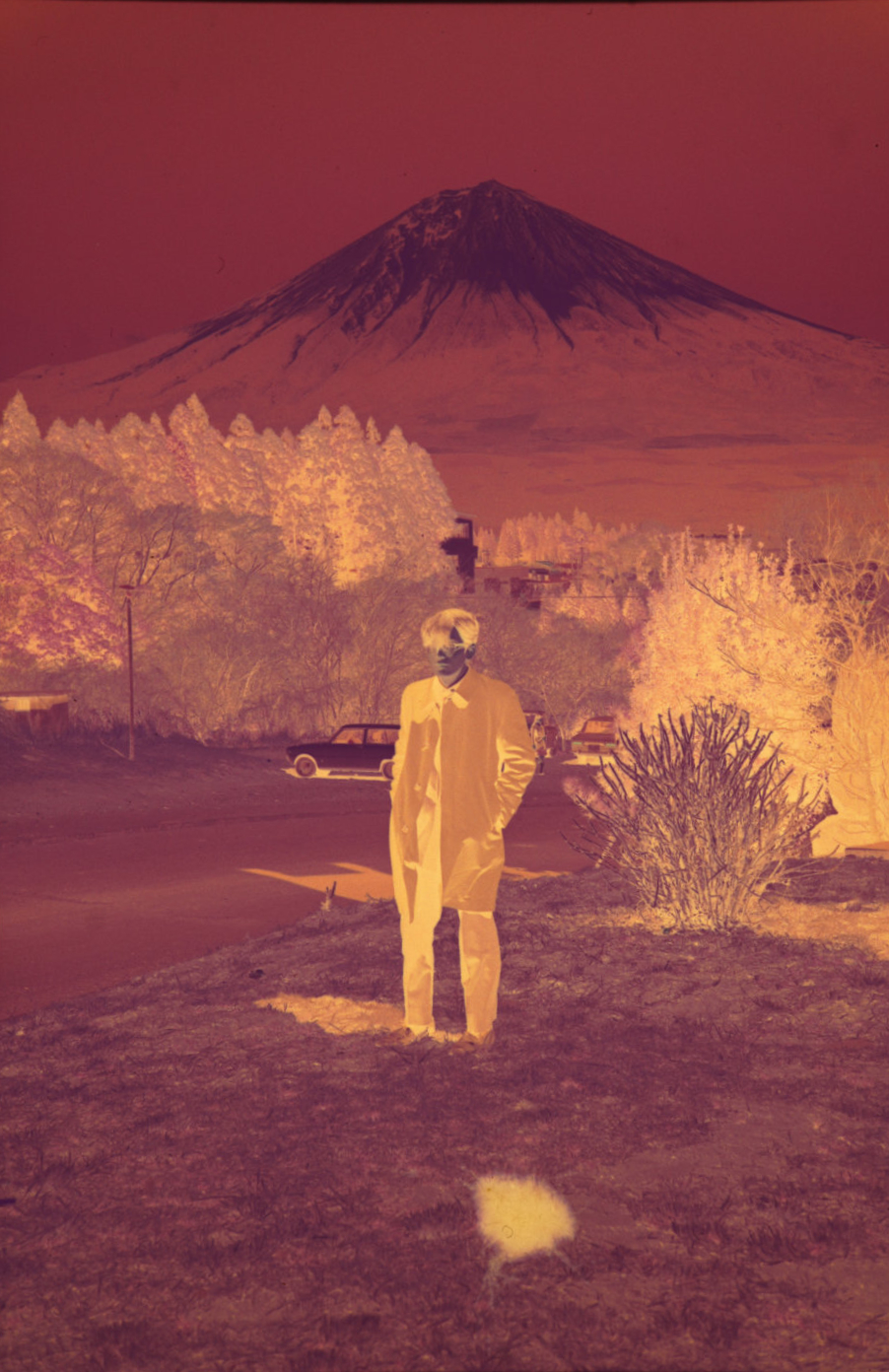
50年以上、ほっといたフィルムをデジタルデータにすることにした。
重い腰を上げたきっかけは、父の七回忌だった。実家に帰った際、アルバムから自分の写っている写真を何枚かもらって帰り、スキャンしてデータ化した。ならば、しまったままのネガフィルムもついでにやっちゃえ、というわけである。
手持ちのカメラを使ってフィルムを撮影
当初はフィルムスキャナーの購入や、スキャンサービスの利用も考えた。いろいろ検討した末、今ある機材を活用できるフィルムデジタイズアダプターを購入することにした。
フィルムをカメラで接写してデータにする方法で、カメラとレンズの性能を生かし、高解像度で記録できるのがメリットだ。
NikonのD850やD780には、撮影したネガをカメラ内で反転し、JPEGとして保存する機能がある。残念ながら、手持ちのカメラにはない。撮影後にパソコンで反転し、色を調整する手間がかかる。
今回使った機材はこちら。
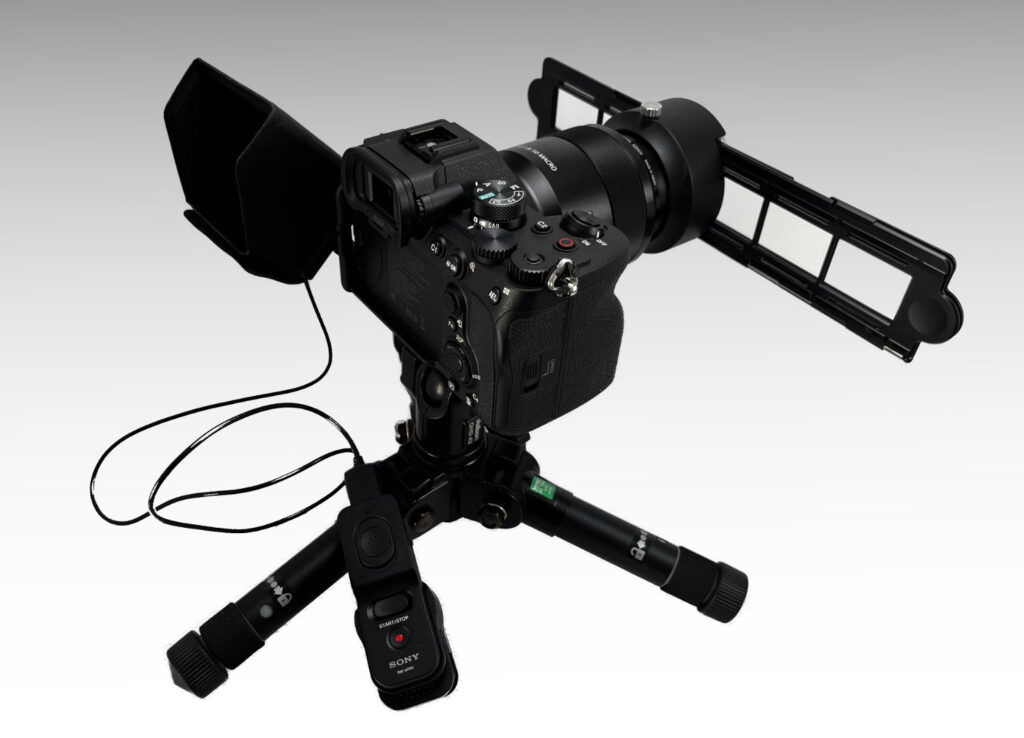
- ミラーレス一眼カメラ
- フルサイズ対応の50mmマクロレンズ
- ワイヤードリモコン
- Nikon フィルムデジタイズアダプター ES-2
- テーブルミニ三脚
- 高演色LED電球(E26口金・60形相当)
- アームライト
テーブルミニ三脚は接写用で、脚を大きく開くことができる。高さを低く抑えられるので、テーブルの上でもカメラが安定する。
機材をセッティングしたら、椅子に座って撮影する。枚数が多いので、座ってやらないと大変なのだ。
後から色や明るさを調整することを考えれば、RAWで撮っておきたいところだが、保存容量の問題もある。今回はJPEGのエクストラファインで保存した。主にパソコンで眺めるためのものなので、そこは良しとする。
カラーネガは、反転するだけでは済まなかった
モノクロなら、白黒を反転してレベル調整などを行えば、写真らしい状態になる。
厄介なのはカラーネガだ。フィルムのベースがオレンジ色なので、そのまま反転すると青みが強く出てしまう。明暗をひっくり返すだけでは、自然な色にはならない。
Affinityでも試してみたが、自分ではうまく補正できなかった。そこで、無料の写真処理ソフト、RawTherapeeを使ってみることにした。Mac、Windows、Linuxに対応するソフトだ。
ところが、調整できるパラメータが多く、思うような色に持っていけない。まあ、操作をよくわかっていないこともあるんだが。
一枚を調整するだけでも、ずいぶん手間と時間がかかる。カラーネガだけで約300枚。これを一枚ずつやっていたら何日かかるのかと、途方に暮れるのだった。

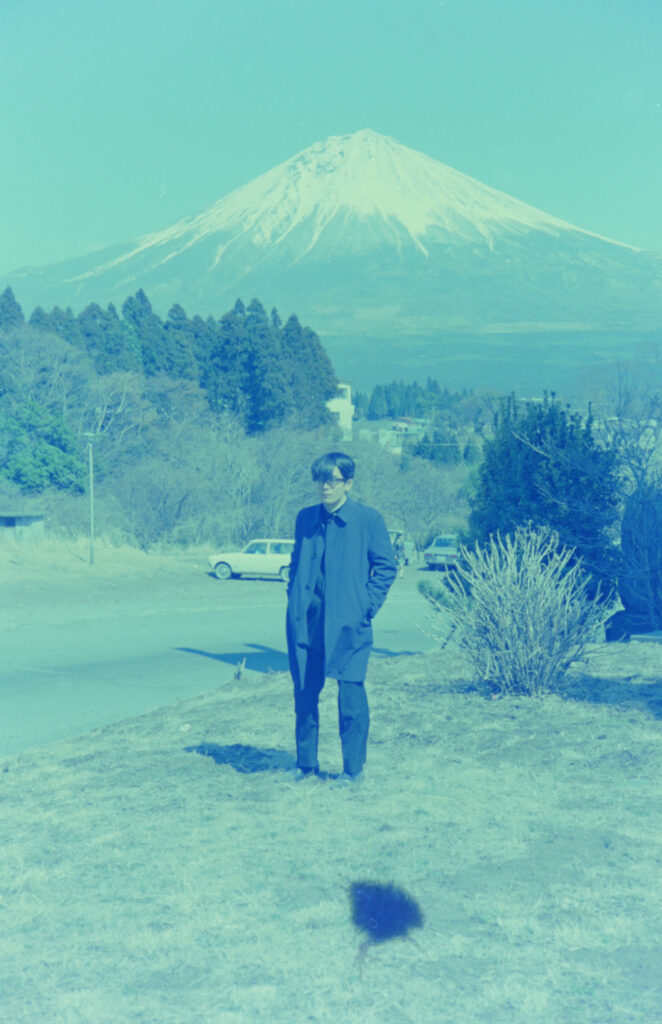
面倒な色補正をChatGPTに頼んでみる
こんな面倒なことこそ、ChatGPTにやらせりゃいいのだ。
撮影したJPEGファイルをまとめて用意し、次のように指示した。
- カラーネガフィルムを撮影したJPEGファイルが、「補正元」フォルダーに309点あります。
- これをアプリを使って反転し、通常のカラー写真に変換してください。
- ネガ特有のオレンジベースによる青みや色かぶりを補正し、自然な色合いとコントラストに調整してください。
- 補正後のファイルを、指定した保存先に置いてください。
結果は、309枚を約12分で処理。
試し補正に約5分、一括変換に約6分、保存に約1分という内訳だった。一括変換だけなら、一枚あたり約1.2秒。自分でパラメータを動かしながら悩んでいた時間を思うと、驚くほど速い。
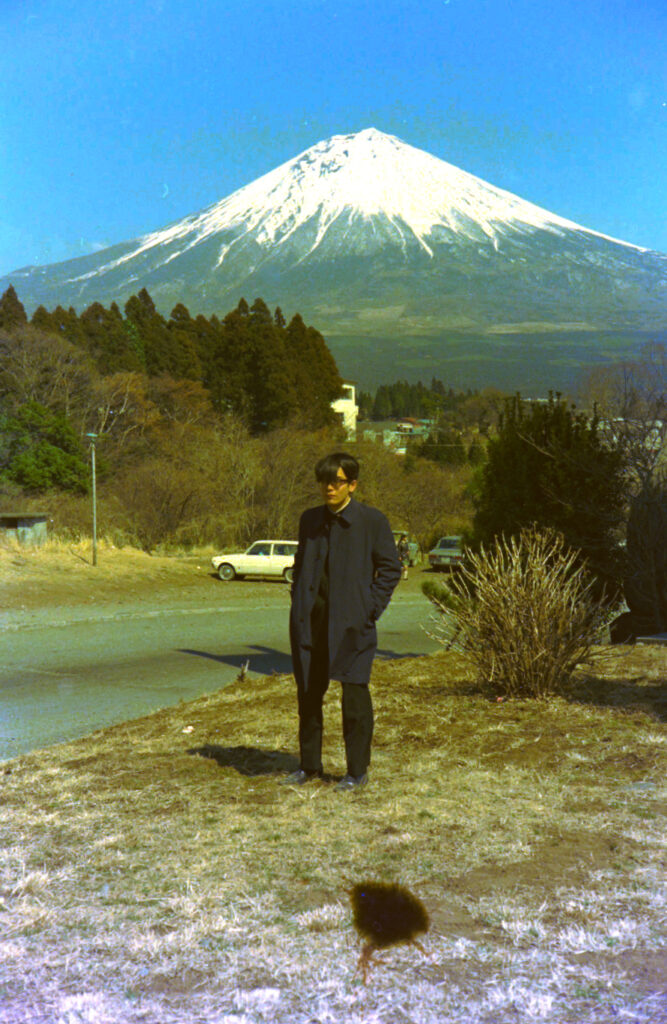
仕上がりは、若干彩度やコントラストが低めではある。ただ、ここまで色が整っていれば、気になる写真を後から調整すればよさそうだ。自分の用途としては大成功だった。
紙焼きのスキャンと比べてみた
紙焼き写真をスキャンしたものと、今回ネガを撮影してChatGPTに補正してもらったものを並べてみた。
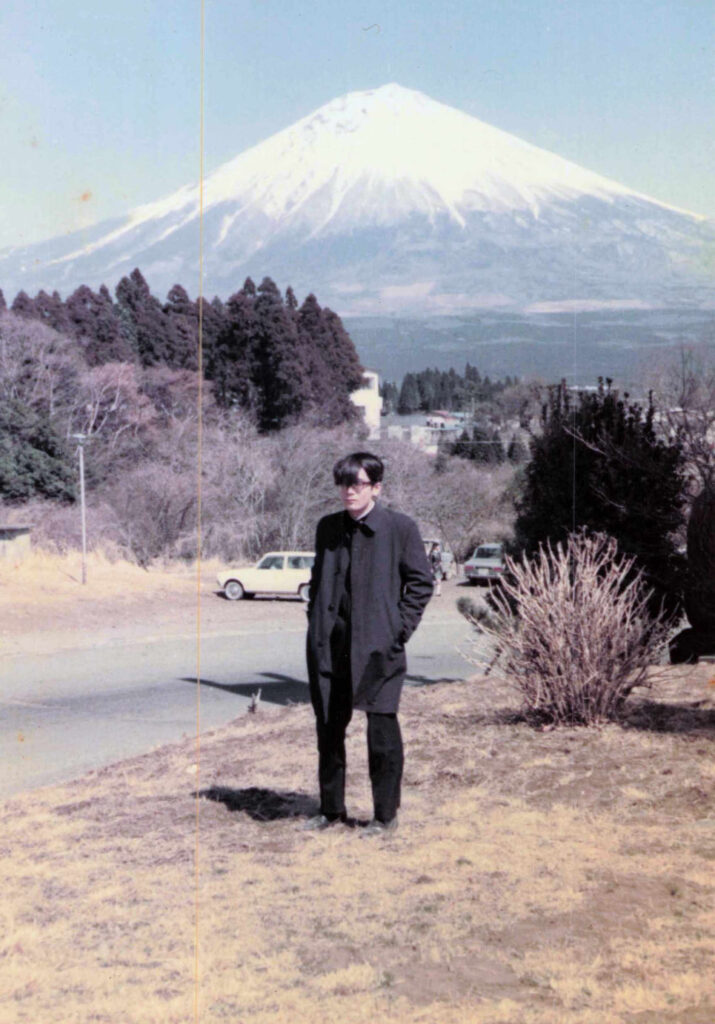
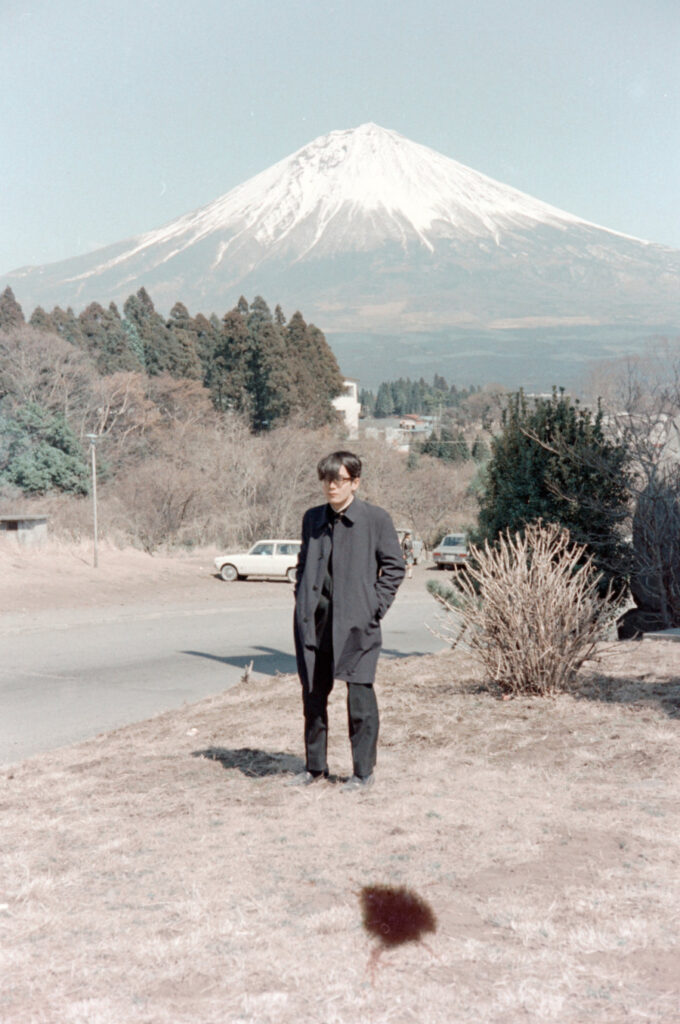
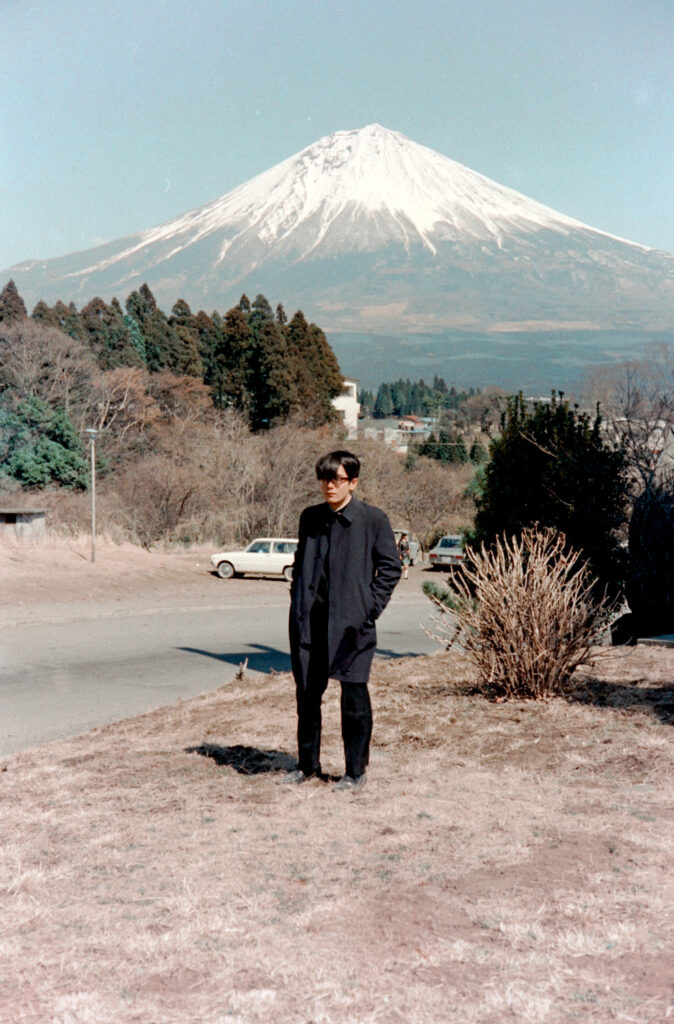
フィルムを一枚ずつ撮影する作業は必要だったが、その先の色補正はあっけないほど短時間で済んだ。
50年以上ほっといた写真が、ようやくパソコンで見られるようになった。あとは気に入った写真を選んで、彩度やコントラストを少しずつ調整していこうと思う。
構成:ChatGPT
コメント