
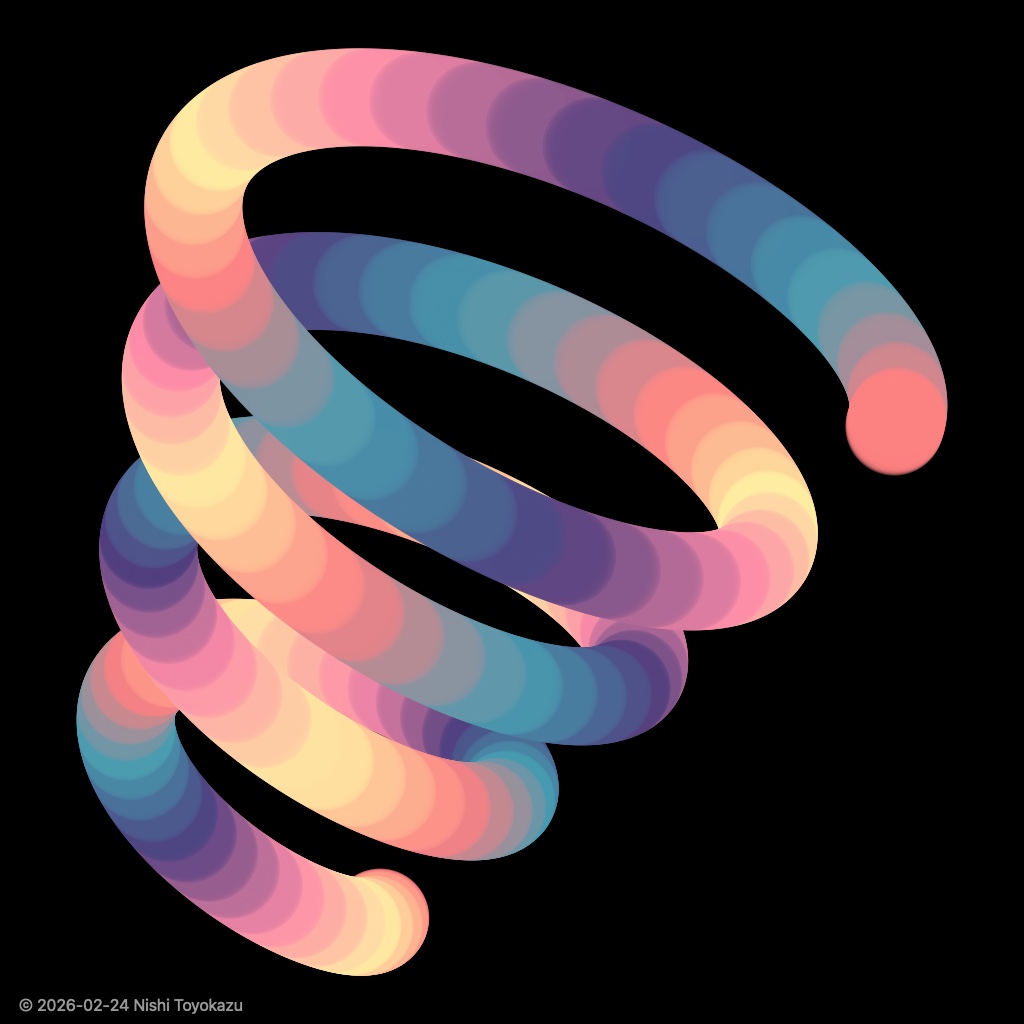
「アプリ開発って、結局は言語の勉強からでしょ?」——HyperCardからRealBasic、Postscriptやったり、Processingやったりで、ずっとそう思っていました。
ところが2026年2月、Xcode 26.3で“エージェンティックコーディング”が使えるようになった、というニュースを目にして状況が一変しました。Xcodeの中で、Claude AgentやOpenAI Codexのような“コーディングエージェント”を直接呼び出して、設計→実装→修正までかなり自律的に進められる、というものです。
結論から言うと——本当に、笑ってしまうほど簡単でした。
Xcodeとは
Xcodeは、Mac / iPhone / Apple WatchなどApple製品向けのアプリを作るための、Apple公式の統合開発環境(IDE)です。コードを書くだけでなく、画面(UI)作り、ビルド、実機テスト、配布準備まで、開発に必要な一式が入っています。
そしてXcode 26.3から本格的な“エージェンティックコーディング”が目玉として入ってきました。それまではアシストするだけでした。
エージェンティックコーディングって何?
これを一言で書くなら、「AIが、開発者の代わりに“考えて”作業を進めてくれる」開発スタイル。単にコードを提案するだけではなく、要件を分解して、ファイルを作り、ビルドして、Previewやテストで確かめ、失敗したら直してまた回す——そんな流れを、Xcodeの中でエージェントが扱えるようになった、ということです。
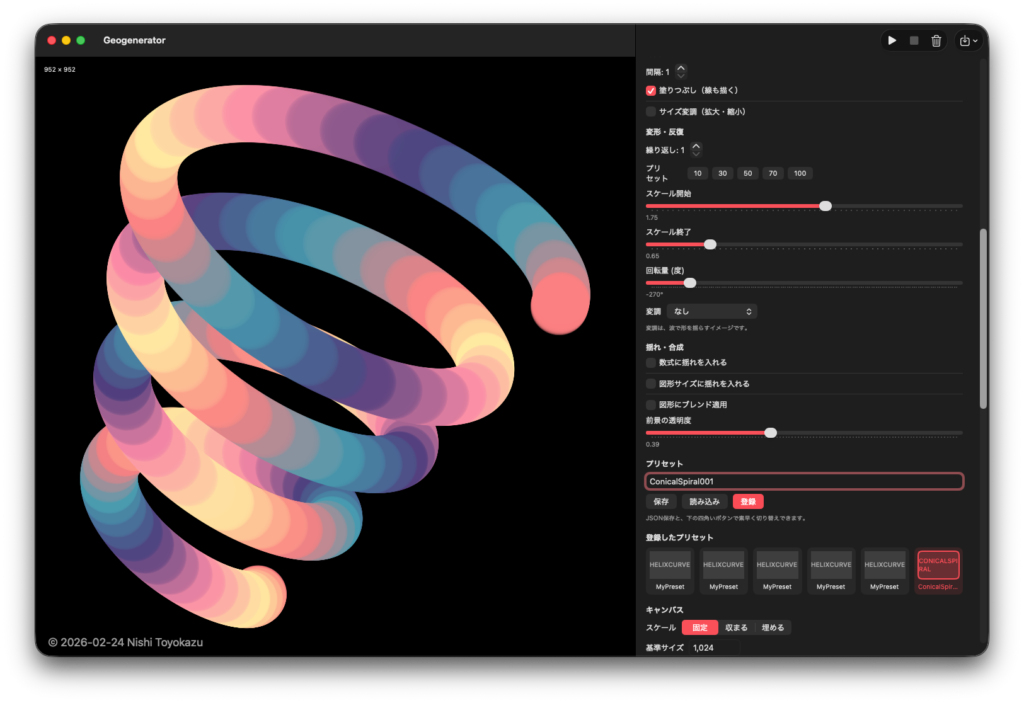
作ることにしたのは「幾何学パターン生成アプリ」
以前、RealBasic(現在のXojo)で作ったことがある「幾何学パターン画像生成アプリ」を、もう一度ちゃんと作りたくなりました。
やりたいことはシンプルで、
数式を選ぶ
必要なパラメータをいじる
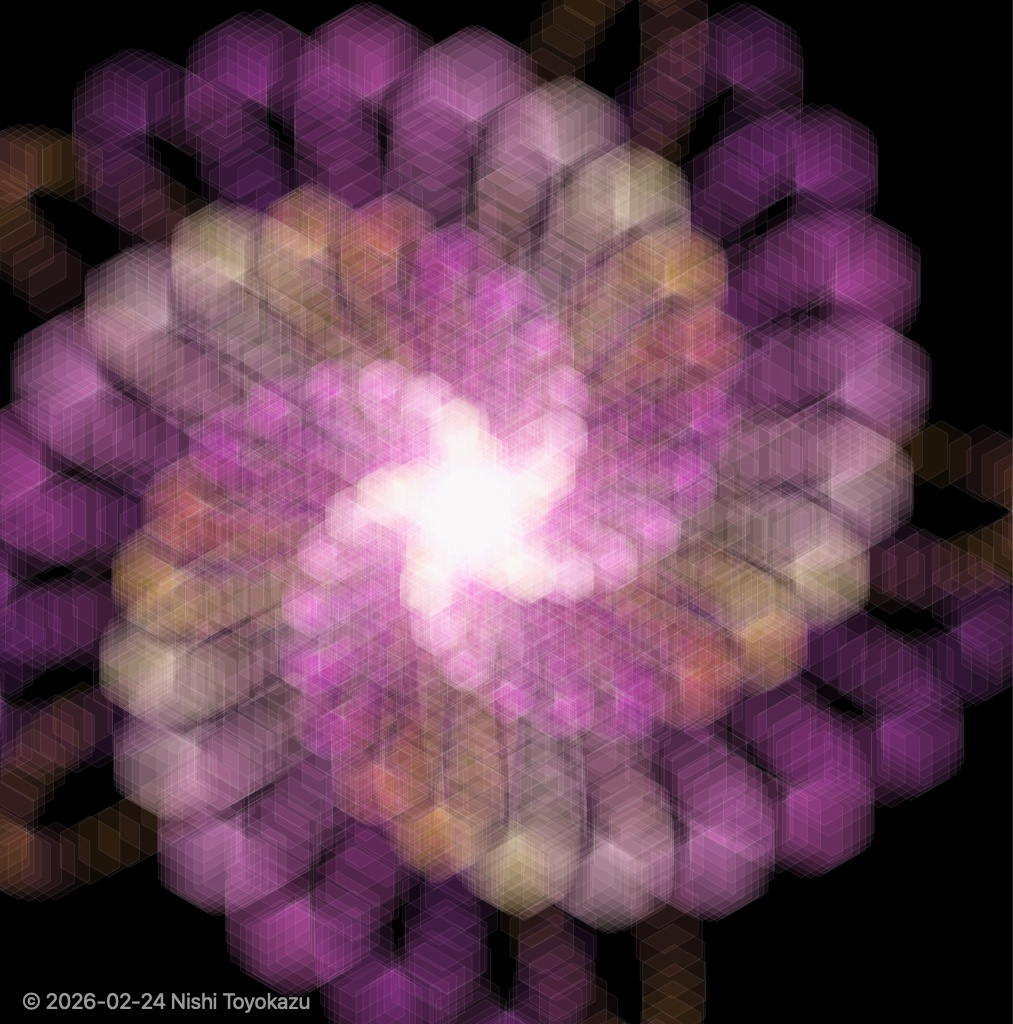
それっぽい“作品”が出る
PNG/JPGで保存できる
——これだけ。
ただし、数式の種類やパラメータ数が増えると途端に設計が面倒になります。ここをAIに任せられたら良いなと。
まず必要だったのは「AIに背負い投げ、いや丸投げできるプロンプト」
私はXcodeもSwiftもSwiftUIも、ほぼ触ったことがありません。
(昔、初期のXcodeを英語アプリの日本語化目的で少し触った程度。でもバージョンが上がって勝手が変わって、それができなくなってからは全く触っていませんでした。)
SwiftはApple向けアプリ開発のプログラミング言語、SwiftUIは画面をまるで文章を書くように簡潔に、アプリの見た目を作れる仕組みです。簡単とは言っても言語を習得しなければ使いこなせないことは明白です。
そこで先にやったのが、「やりたいことを全部、取り止めもなく書き出す」こと。
幾何学曲線、変形、色補間(Processingのlerp相当)、ペン設定、保存、プリセット……やりたいことを思いつく限り並べました。
次に、それをChatGPTに整形してもらい、XcodeのCoding Assistantに貼るための、AI向けの依頼書(プロンプト)に仕立てました。ポイントはここです。
- 初心者なので難しい用語は短く説明してほしい
- 「ここを手で直して」は禁止(壊しがちなので)
- 差分修正ではなく、ファイル丸ごと置き換えで進めてほしい
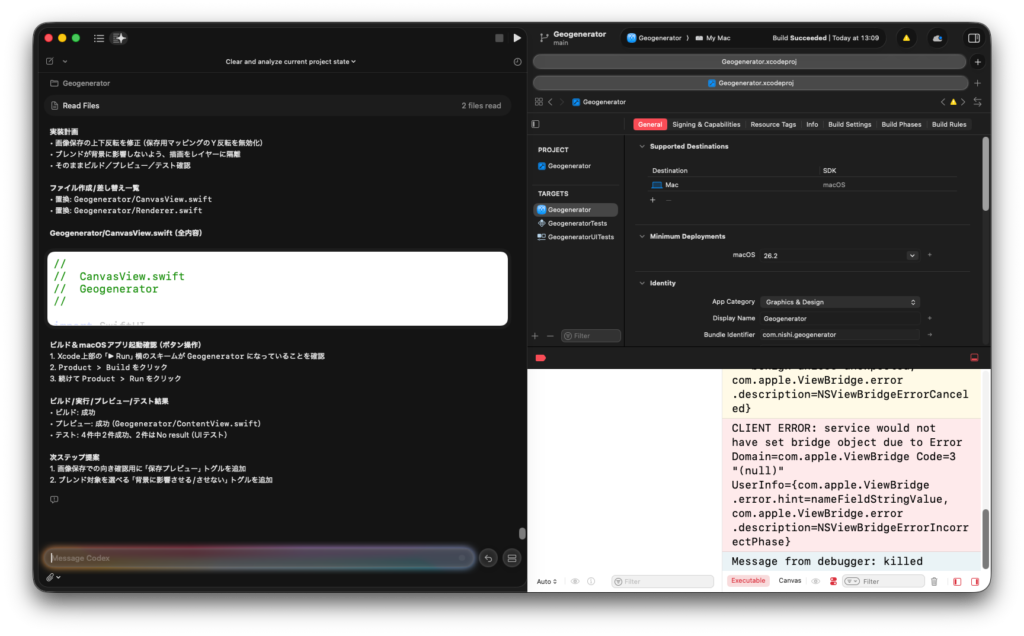
- 毎回「ビルド→Preview→テスト」までエージェント側で回してほしい
Xcode 26.3のエージェンティックコーディングは、外部のエージェントツール(Claude / Codex等)と連携して使う形なので、Appleアカウントや、利用するエージェント側のアカウントが必要になります。
で、実際どうだったかというと
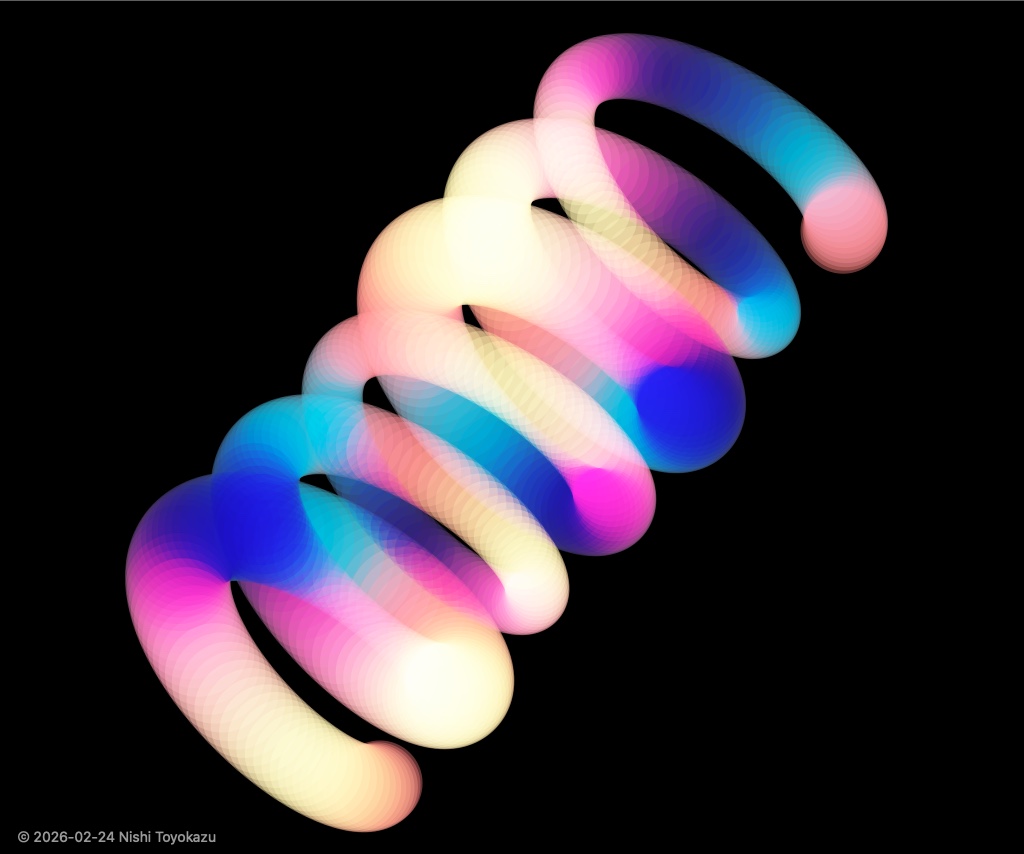
そのプロンプトをXcodeのCoding Assistantに貼り付けると、いきなり全部を作り切るのではなく、
- まずMVP(最低限動くところ)まで到達
- そこから少しずつ機能追加
- 毎回、ビルド・Preview・テストを回して前に進む
という、ちゃんとした“積み上げ”で進めてくれました。 そして作られたアプリをRun(実行)して実際に触り、
- ここが変
- ここをこうしたい ああしたい
- ここは分かりにくい
- 保存できていません。クラッシュしました。などなど
をAIに文章とかスクショで報告する。
するとAIが直して、またRunして確認して、また報告して……この往復を何度も繰り返しました。
気づくと、「自分で1行もSwiftを書いていない、見てもいないのに、アプリがだんだんと使える」状態になっていました。
“つまずき”もある(でも致命傷になりにくい)
もちろん万能ではありませんでしたし、こっちも初めて尽くしで色々トラブルはありました。
- Codex側のXcode知識が微妙に古くて「それどこ?」が発生する(吹出しアイコン?そんなのないよ!)
- プロンプト全文をうっかり消して、青ざめる😰(Xcodeに慣れていない)
- 修正のつもりが、UIが“先祖返り”する(前の状態に戻っちゃう)
- 勝手にUIを変更する
- ターミナルコマンドの使用にいちいち許可を求めてくる(Macに張り付いていないといけない)
- こういうふうにしてと言っても直らない(できないのに実装しようとする)
- 考え中は英語、でも日本語で回答はしてくれる
みたいな小トラブルは普通にありました。でも、人間の共同作業だと、ここで空気が悪くなりがち。
「またやり直し?」「それやりたくない」「だから言ったじゃない」「無理です」——これ、開発あるあるだよね。AIはそこが違う。不平不満ゼロで、淡々と回してくれる。こちらのテストが遅くなっても問題なし。
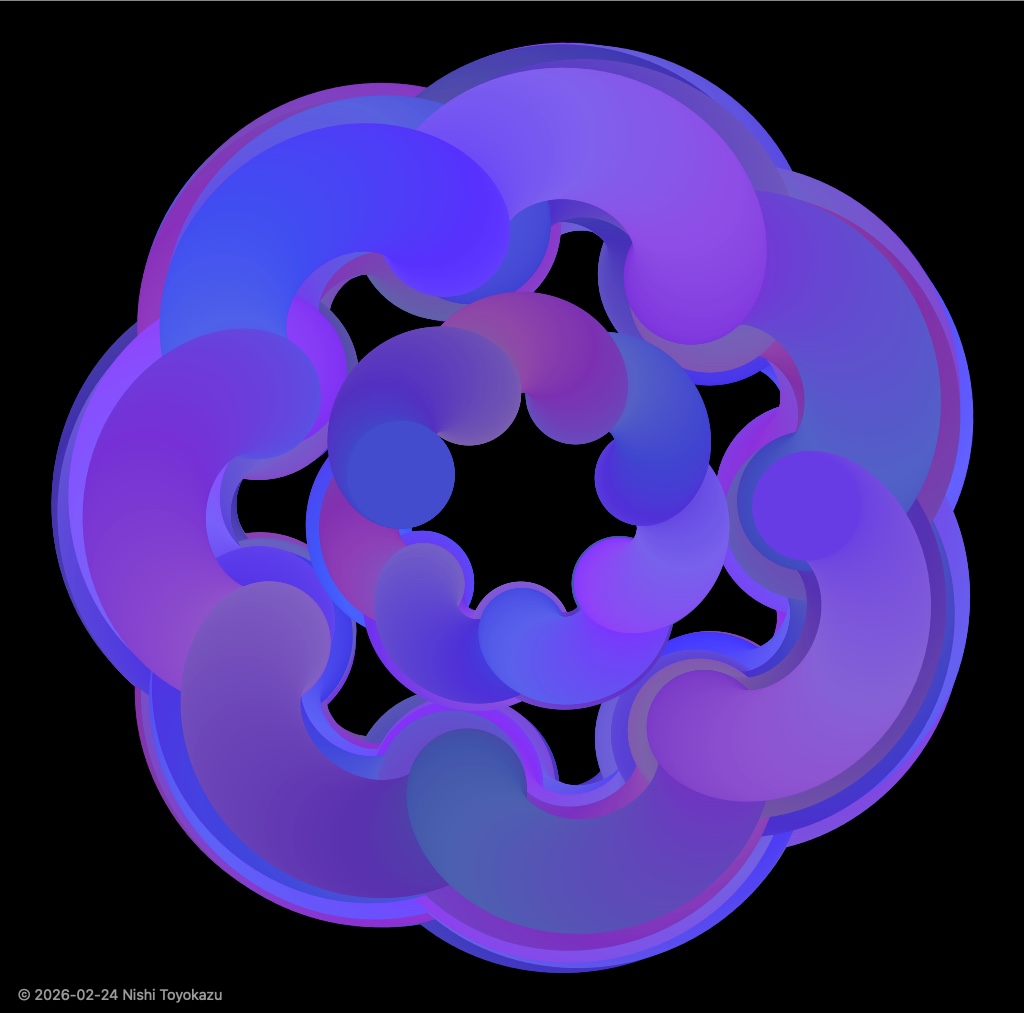
これ普通だったら怒られるんじゃないかって躊躇するような要望も、とりあえず試してくれる。これは正直、かなり楽しい体験でした。ノイズを実装しようと思って注文したが、半日かかったけれど、パフォーマンスが悪く、何度も改善、改善、改善したが満足いく結果が得られなかったので、ノイズ機能は削除することにしました。(影で泣いているかな?)
アイコンも簡単(Icon Composer)
おまけに、生成した図形(リサジュー曲線)をそのままアプリアイコンにしたくなって、Icon Composerで仕上げました。Icon ComposerはAppleが用意している、マルチレイヤーのアイコン制作ツールで、Xcodeとも連携しやすい作りになっています。アイコンの場所をCodexに教えたら、自動的に実装してくれました。

そして現実的な話:Xcodeは英語、文字は小さい
一点、地味に効く話も書いておきます。Xcode自体のUIは基本的に英語で、日本語版はありません、
加えて、画面内の情報量が多くて文字も小さい。アピアランスはDarkにしていますがLightにするともう見えにくいの何の。文字を大きくする設定もありません。長時間触ると目が疲れます。これは本当に。
本来は大型ディスプレイが前提なのかもしれませんが、こちらはWacomの16インチ液タブなのでしょうがないですね。
画像生成・文章生成と違う、“創作のための道具”が作れる面白さ
画像生成や文章生成、音楽生成って「成果物そのもの」が出てきます。
でもXcodeのエージェンティックコーディングは、成果物がアプリ——つまり創作を加速するための道具です。
自分の作風や制作フローに合わせた“専用ツール”を、アイデアの速度で育てられる。
この感覚は、ちょっと別物でした。
もし、ちょっとでも「自分用のアプリが欲しい」、「こんなアプリがあったらいいな」と思ったことがあるなら、Xcode 26.3は一度触ってみる価値があると思います。
コメント