

アプリのダウンロード
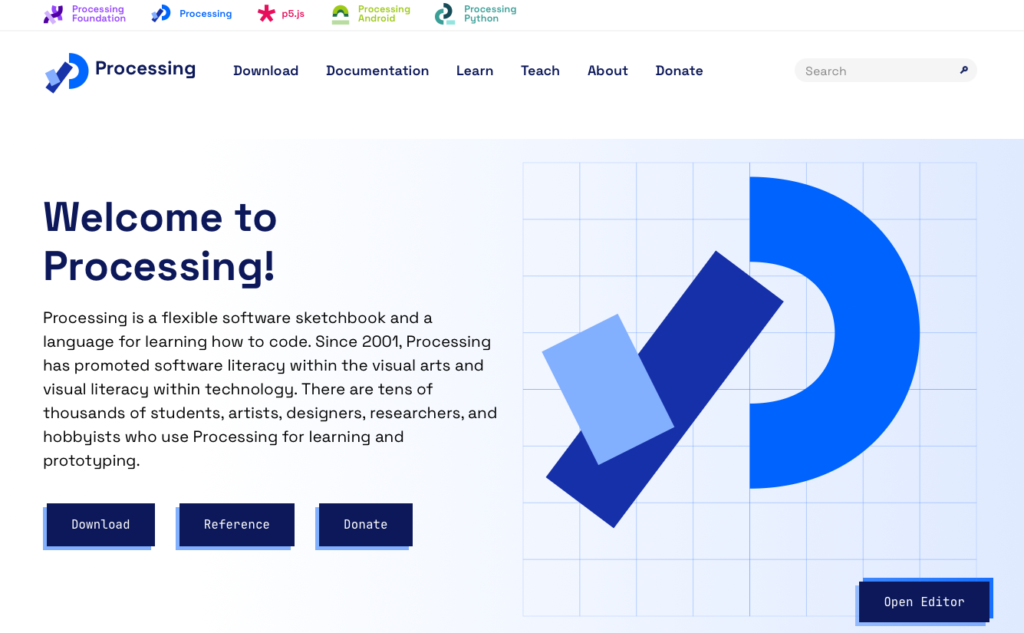
開発環境がないと始まらないので、公式サイトからダウンロードします。筆者はMacOS環境なので、Apple Silicon用をダウンロードしました。他のPC環境に関しては分かりかねますのでご了承ください。
以下スクショ画面はMacOS Sequoia 15.2 ダークモードを元にしています。
Processing公式サイト
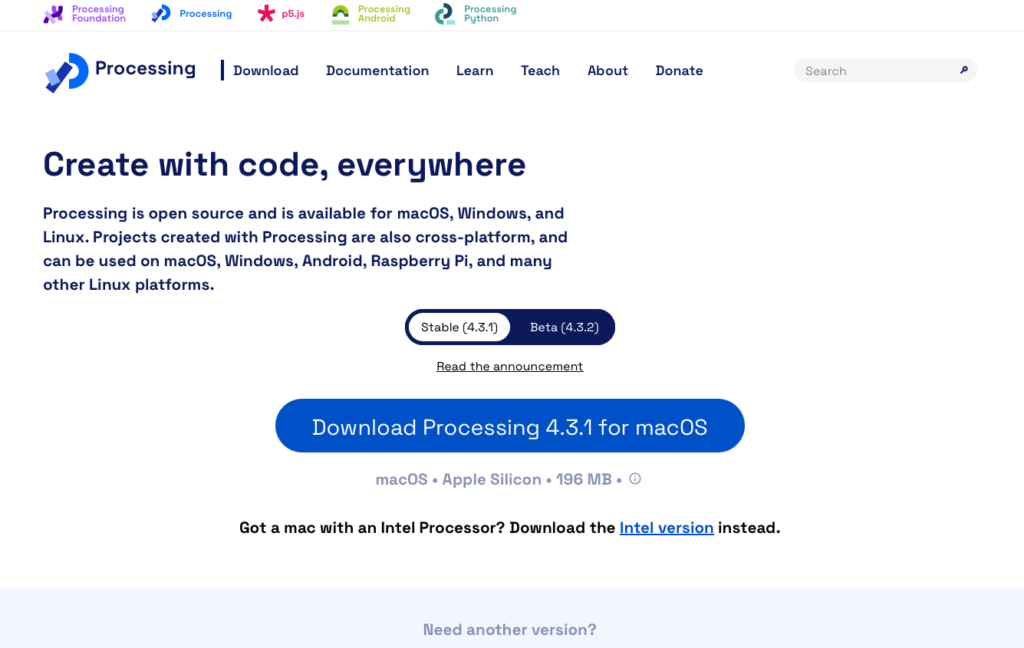
ダウンロードフォルダからProcessinngアプリをアプリケーションフォルダに移動させます。(2025年1月現在バージョン4.32)
日本語環境にする
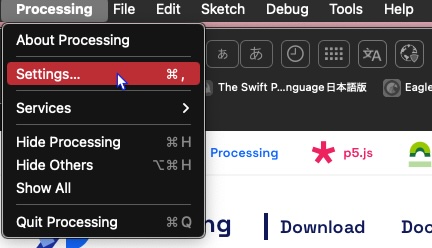
Processingを起動します。
メニューのProcessingからSettings…を選びます。Language:から日本語を選びます。選んだらOKを押して、一旦Processingを終了します。
次に起動すると日本語環境になっています。
Settings..は何故かPrefernces..に変わっています。
全てが日本語語環境にはなっていません。ファイル名やフォルダ名に日本語は使えません。


Processing開発環境画面(PDE)を表示する
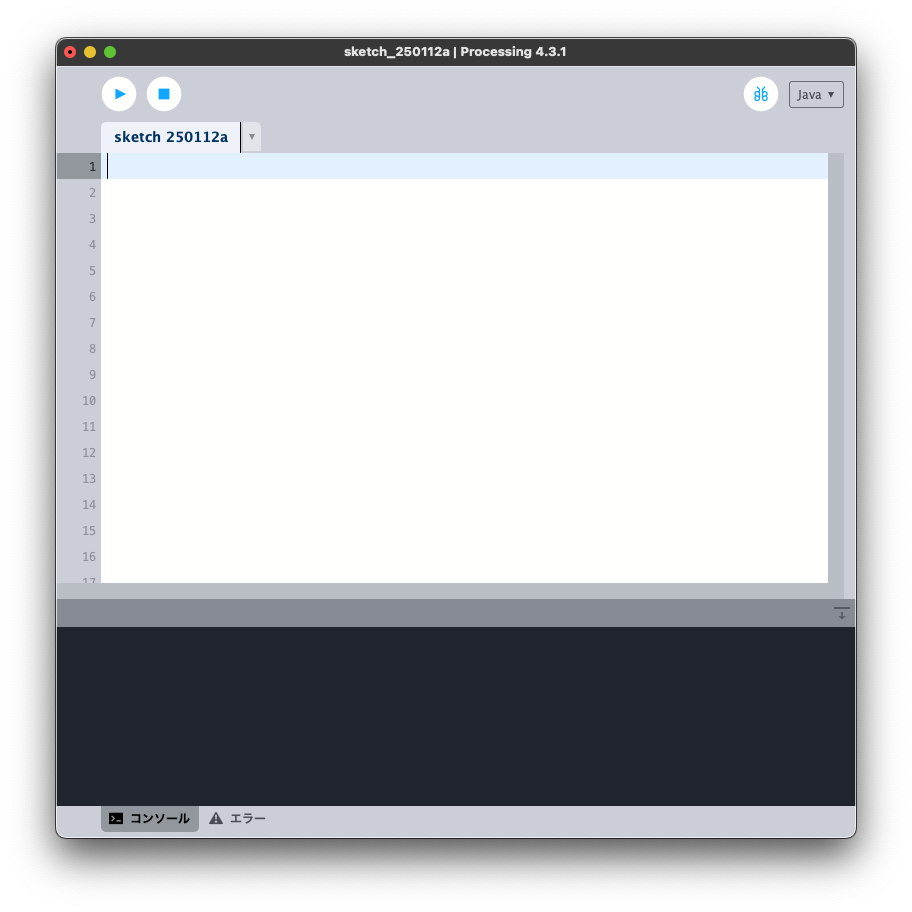
開発環境画面(以下PDE)が表示されていなかったら、ファイルメニューから新規を選んで、PDEの画面を出してください。
スクショ画面は多分他のサイトで見る青い画面と違うと思いますが、デフォルトでは画面が小さすぎるのでカスタムしています。
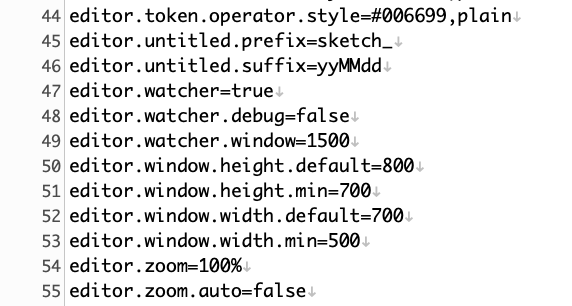
カスタムするには、Preferencesの最下に記述されているテキストファイル内の項目を変更します。URLをクリックするとそのファイルの場所が表示されます。ユーザーLibraryは不可視になっているので、見えない場合はcommand+shift+.(ドット)で可視化できます。
ここにあるpreferences.txtをテキストエディタで編集します。(編集する前にオリジナルのファイルはバックアップしておくことをおすすめします。)
その中のeditor.window.関係を変えると画面サイズを変更することができます。またツールメニューのTheme selectorから好きな画面カラーを選べます。

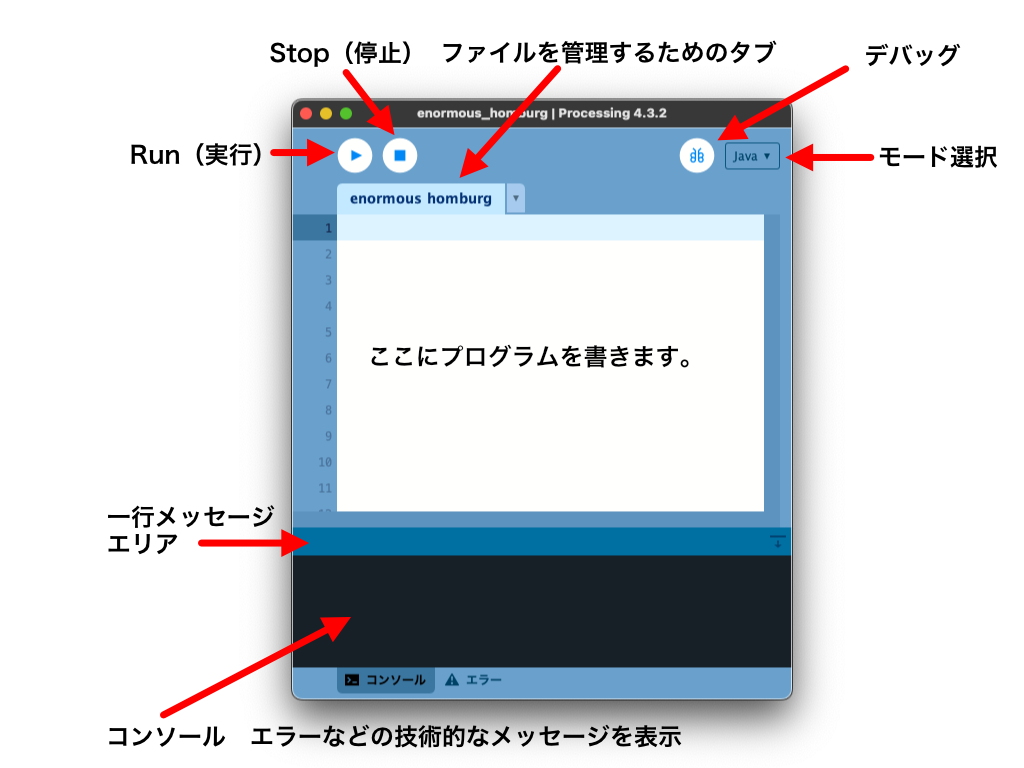
その他、PDEの画面の操作は下記に記載されています。
英語ですが、ブラウザの翻訳機能拡張で日本語化すればある程度理解できると思います。
https://processing.org/environment
その他
ファイルの拡張子はpdeです。このファイルはテキストエディタでも開くことができます。
ファイルは必ずフォルダ内に保存され、ファイル名とフォルダ名はデフォルトでシンクロされます。(preferences.txtで変更可能)ファイル単独で保存することはできないようです。
プロセシングを拡張する様々なライブラリがあります。PDEの右上のモード選択からManage Modes…を選びます。
またはメニューのスケッチからライブラリをインポート… > Mabage Libraries..を選びます。
Librariesタブにライブラリのリストがあり、ここからインストールできます。右上にカテゴリーを選ぶメニューがあります。これだけではライブラリの内容が良く分からないと思いますが、公式サイトにライブラリの詳細があります。
https://processing.org/reference/libraries
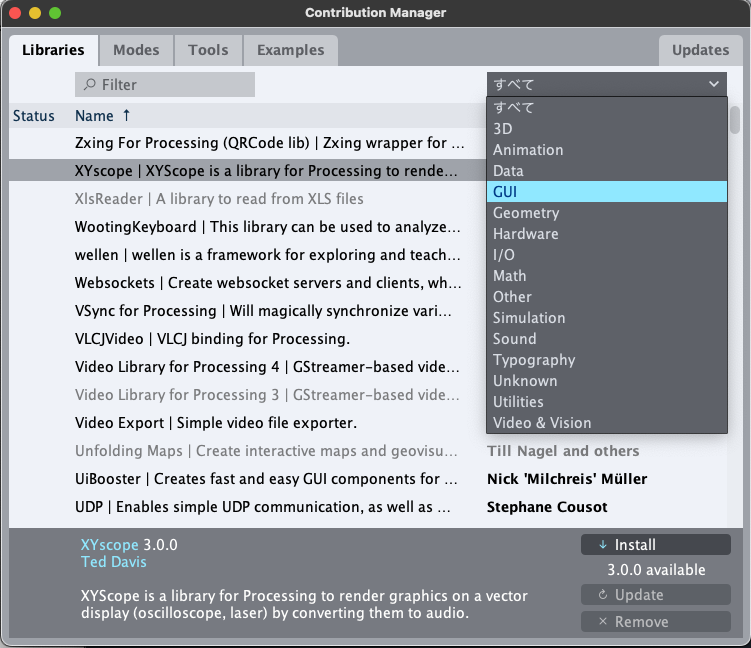
このマネージャ画面にはツールやモード(java, p5.js, Pytonなど)、サンプルなどがあります。
コメント